Student Life
Canvas LMS 이용자 등록방법 안내
안녕하세요. 학부모님,
스칼라스비스타(ScholarsVista)는 수업 참여, 과제 제출, 학습자료 제공 및 학습 관리를 위해 Canvas LMS(Learning Management System) 를 사용하고 있습니다.
학생이 수업에 참여하려면 먼저 Canvas 계정 등록을 완료해야 합니다. 아래 ‘계정 등록방법’ 안내를 참고하여 학생 계정 등록을 진행해 주시기 바랍니다.
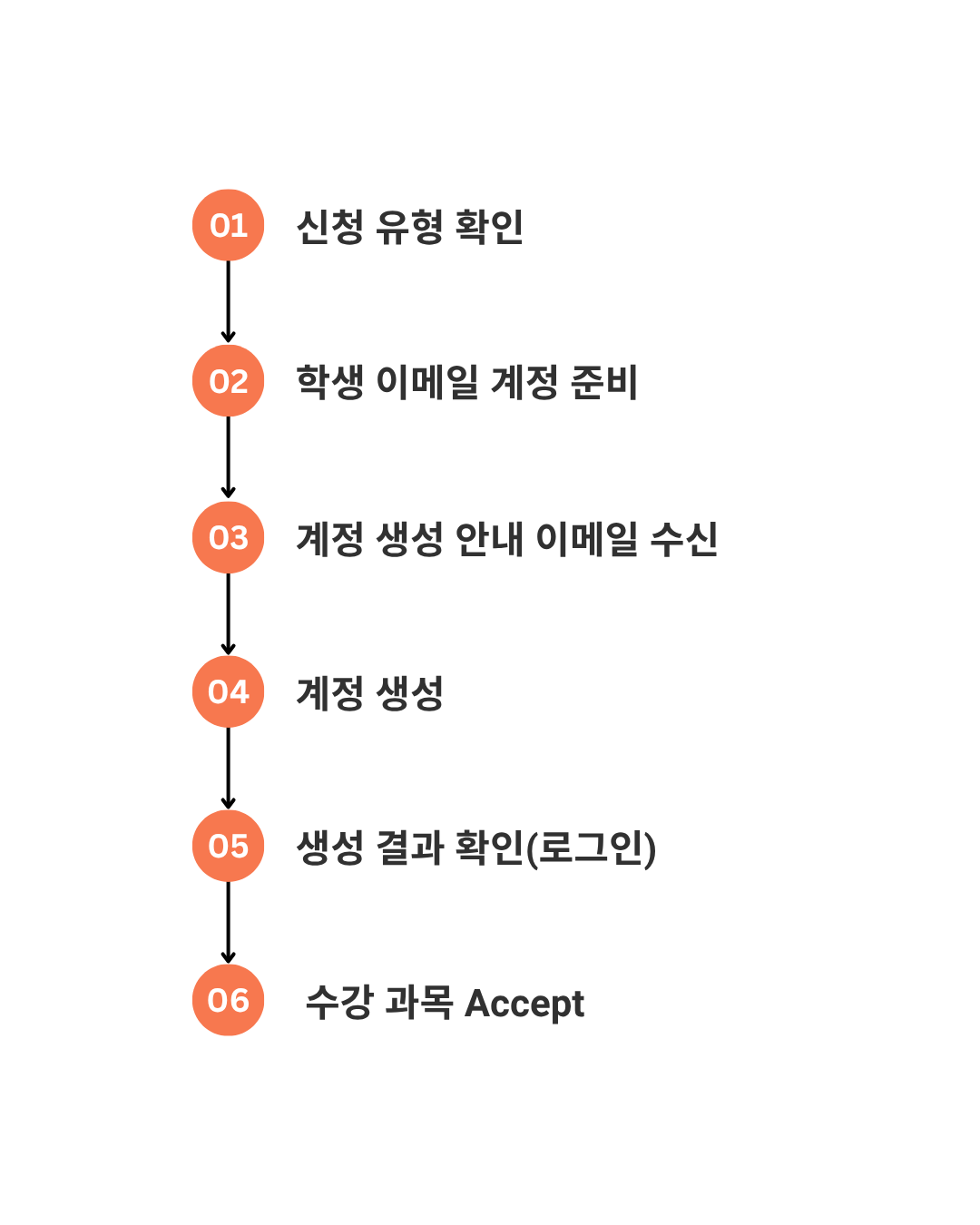
등록 절차 한눈에 보기
가맹점(학원) 등록생
학원을 통해 스칼라스비스타를 수강하는 학생은 아래 절차에 따라 계정을 등록합니다.
✦ Step 1. 학생 이메일 계정 준비
수강신청서에 기재한 학생 이메일 주소를 확인해 주세요. 아직 학생 이메일이 없는 경우 새 이메일 계정을 생성하여 학원에 알려주시기 바라며, Gmail 계정 사용을 권장합니다.
✦ Step 2. 계정 생성 안내 이메일 확인
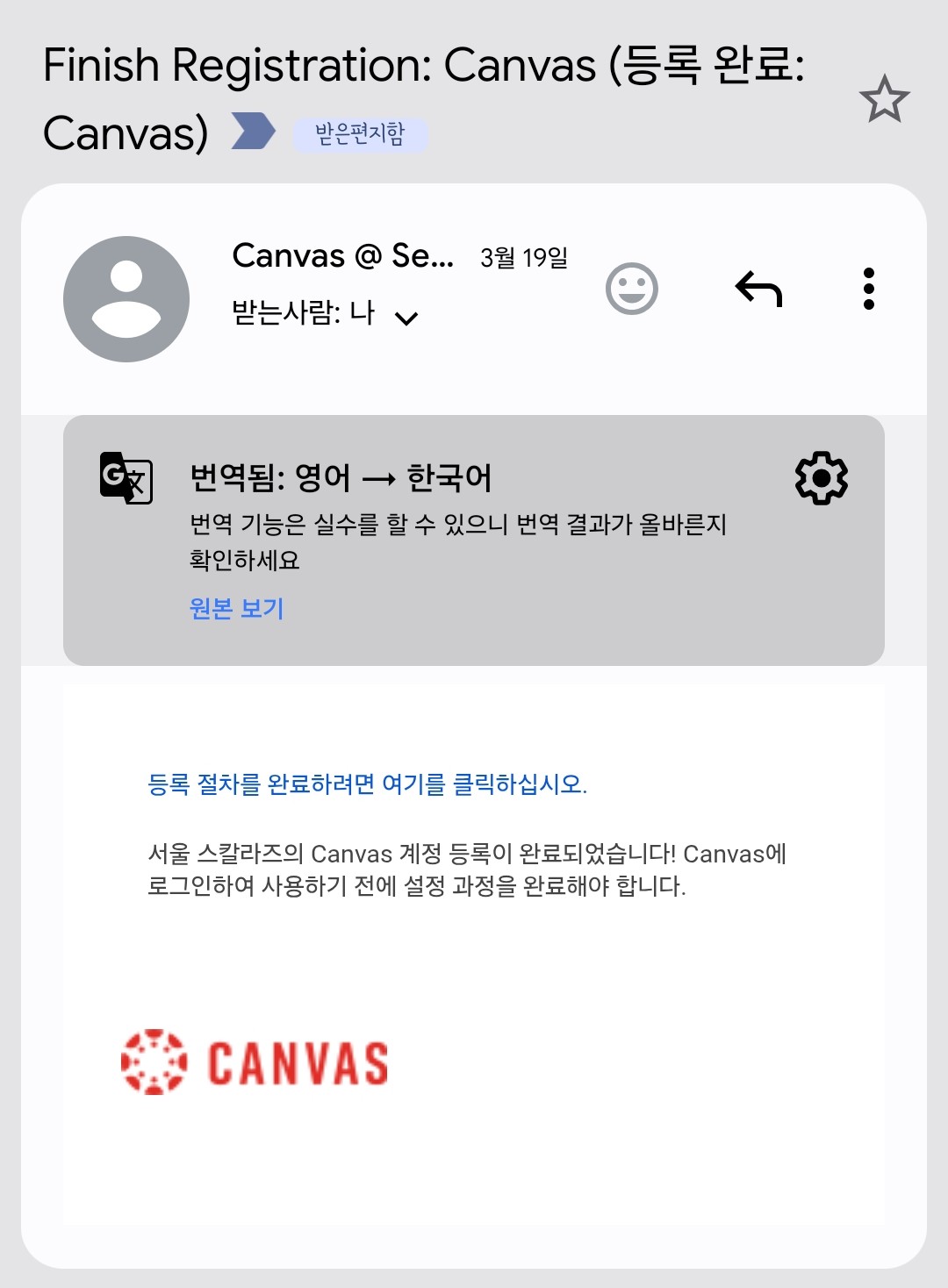
학생 이메일 주소로 ‘Finish Registration: Canvas’라는 제목의 이메일이 발송됩니다. 해당 이메일이 보이지 않을 경우 스팸함 또는 프로모션함도 함께 확인해 주시기 바랍니다.
캔버스 계정 생성 안내 이메일 예시
✦ Step 3. 계정 생성
이메일에 포함된 링크를 클릭한 후 학원에서 받은 비밀번호를 설정합니다. 비밀번호 설정이 완료되면 계정 생성이 완료됩니다.
✦ Step 4. 로그인
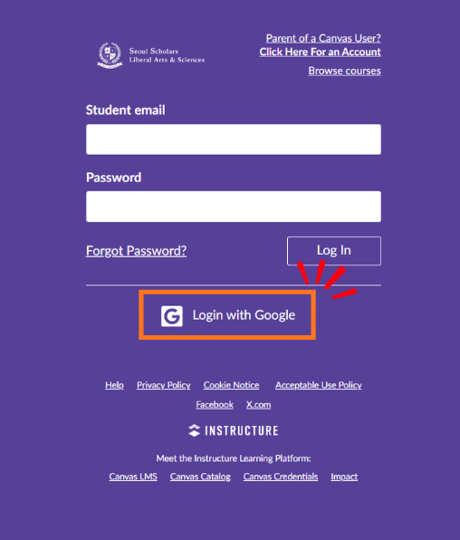
아래 Canvas 로그인 페이지에 접속합니다. https://seoulscholars.instructure.com/login/canvas 학생 이메일과 학원에서 안내받은 비밀번호를 입력하여 로그인합니다.
캔버스 로그인 화면 예시
⚠️ Gmail 계정을 사용하는 경우
Canvas 로그인 페이지 하단의 Login with Google 버튼을 이용하면 비밀번호 입력 없이 로그인할 수 있습니다.
⚠️ 모바일로 접속할 경우
Canvas 로그인 화면을 데스크탑 사이트로 변경해주세요.
✦ Step 5. 생성 결과 확인
정상적으로 로그인되면 계정 등록이 완료된 것입니다.
✦ Step 6. 수강 과목 Accept
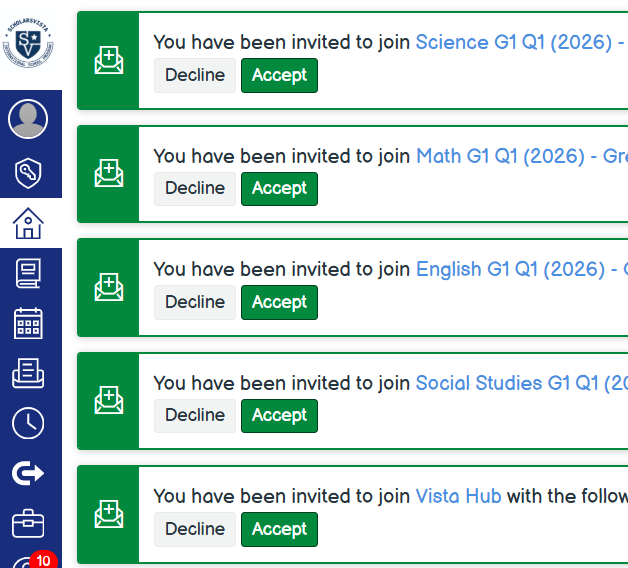
처음 로그인하면 학생이 수강할 과목 목록이 표시됩니다. 각 과목의 Accept 버튼을 클릭해 주세요. 모든 과목을 Accept해야 수업 참여가 가능합니다.
과목 Accept 화면 예시
⚠️ 과목이 보이지 않는 경우
과목 초대(Accept)가 완료되지 않았거나 아직 과목 등록이 진행 중일 수 있습니다. 문제가 계속될 경우 학원 또는 스칼라스비스타 사무국으로 문의해 주세요.
홈스쿨링 등록생
홈스쿨링 등록생은 Step 3. 계정생성 단계에서 비밀번호를 직접 설정합니다. 그 외의 절차는 위의 등록절차와 동일합니다.