
During online classes, small technical problems can happen- like audio not working, video freezing, or trouble joining a session. These things can …
Technical FAQ


초등학교 3학년 영어 원어민 Zoom 수업에서 자주 사용하는 영어 회화 온라인 줌수업에서 자주 사용하는 교실영어는 짧고 간단하지만, 반복할수록 자연스럽게 익숙해지고 말하기 자신감도 …
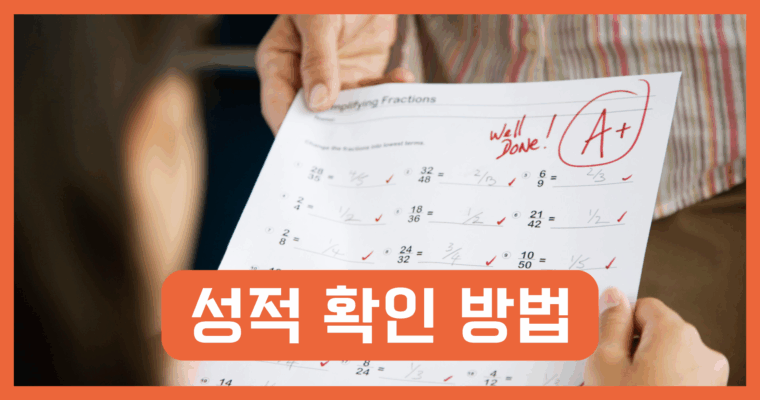
스칼라스비스타에서는 학생들의 학습 성취도를 점검하기 위해 두 가지 학기말 시험을 진행합니다.두 시험이 어떤 시험인지, 어떻게 진행되는지, 그리고 시험 후 성적을 어디서 확인할 …

겨울이 다가오는 요즘, 스칼라스비스타 친구들은 어떤 하루를 보내고 있나요? 어느덧 3학기가 끝나고, 새롭게 4학기를 맞이할 시간이에요!이번 학기에도 다양한 활동을 통해 자신 있게 영어로 …

스칼라스비스타에서는 교실 대신 줌으로 선생님과 친구들을 만나고 있어요!온라인에서도 서로를 배려하며 즐겁게 수업하려면 꼭 알아야 할 예절이 있다는 사실, 알고있나요?이건 ‘규칙’이 아니라, 모두가 …
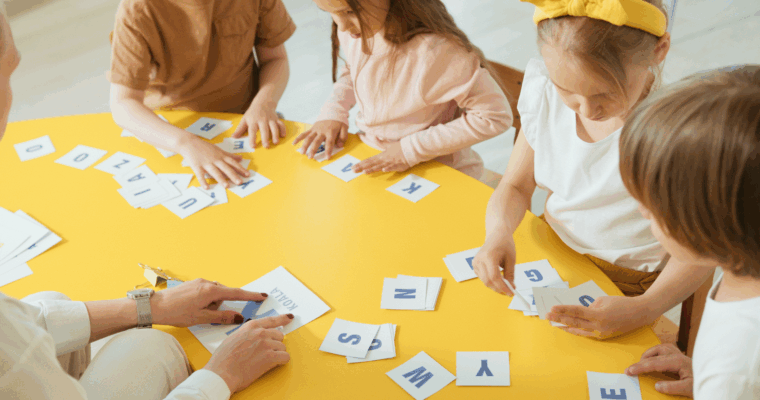
원어민 선생님과의 Zoom 수업, 아직은 조금 낯설고 긴장되시죠? 초등 2학년 아이들에게 영어로 이야기하는 시간은 여전히 새로운 도전이에요. 하지만 자주 사용하는 표현들을 미리 …
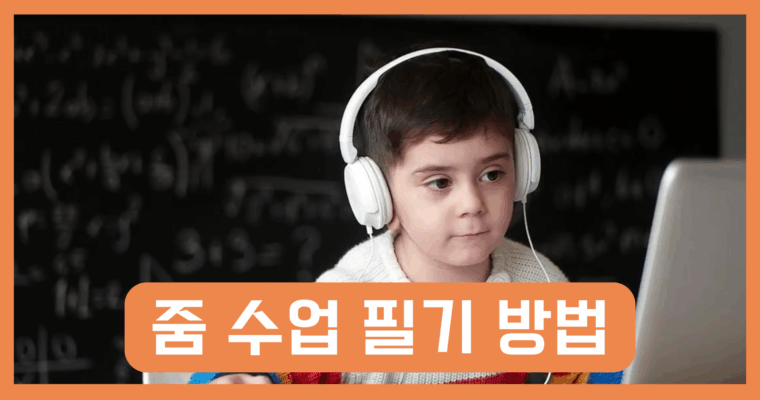
줌 수업을 할 때, 화면에 필기가 가능하다는 사실을 알고 있나요?화면에 직접 쓰면서 소통하면 더욱 즐거운 수업이 될 거에요!줌 수업에서의 다양한 필기 방법을 …

스칼라스비스타는 실시간 줌 수업으로 미국 초등 정규교과 과정을 제공하고 있어요. 처음 줌 수업에 참여하신다면, 접속 방법이 조금 낯설게 느껴지실 수 있어요. 하지만 …